





Onlineshops.de – die eCommerce Experten
Herzlich Willkommen auf onlineshops.de – Ihrem Portal zum Thema eCommerce. Auf den nachfolgenden Seiten finden Sie viele Informationen für Shopbetreiber, wie z.B. Shopsysteme, Online-Marketing, Tipps und Tricks, um Ihnen das Leben als Shopbetreiber einfacher zu machen
Beliebteste Ratgeber






E-Commerce News
 Onlineshops.de – Die E-Commerce Experten
Wir von onlineshops.de möchten allen interessierten Webshop Betreibern bzw. angehenden Online Händlern ausführliche Informationen zu Shop Software Lösungen, egal ob Mietshop oder kostenlose Opensource Software bieten. So finden Sie mit uns die passende Shop Software, Warenwirtschaftsysteme und Logistik Lösungen. Weiter beschäftigen wir uns mit Online Payment, dem Multi Channel Vertrieb und weiterer Software für erfolgreiches E-Commerce. Onlineshops.de steht für kompetene Beratung im E-Commerce und faire Angebote bei der Umsetzung von Webshops. Finden Sie mit uns Ihre Magento Agentur oder eine shopware Agentur.



…vertrauen Sie den Experten von onlineshops.de – für Ihren Erfolg im E-Commerce!
Shopsysteme im Vergleich
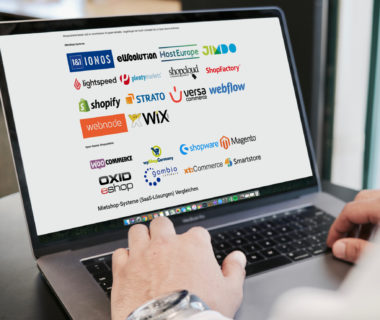
Wir präsentieren die bekannten Varianten der E-Commerce Software, egal ob für normale Onlineshops, fürs Mobile Commerce, Social commerce oder andere Anwendungsfälle, und verweisen auf deren Vor- und Nachteile. Zudem zeigen wir auf, welche Anwendungen für wen die beste Lösung darstellen.
Hier geht es zur Übersicht von 33 Shoplösungen: 33 Shopsysteme im Überblick
